Guide des contrôles Build a Bank
Raccourcis PC et UI Build Mode mobile pour placer bureaux, racks, pièces de coffre et caméras sans combattre la caméra.
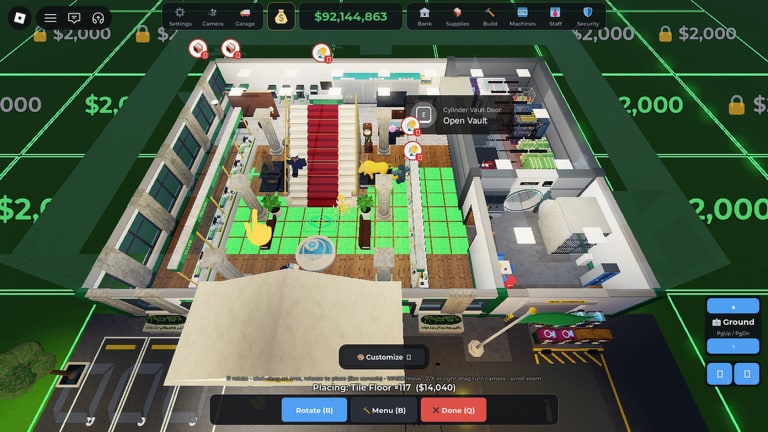
Build Mode est la moitié du jeu dans Build a Bank. Les lots Harbor City grandissent en banques multi-étages avec coques de coffre, bureaux de service, caméras et pads garage, donc connaître les contrôles économise plus d’argent que n’importe quel achat de décor early. Cette page est la référence PC et mobile du tycoon Roblox d’AverageDevStudios : comment ouvrir Build Mode, pivoter les pièces, valider le placement, changer d’étage et ouvrir les portes de coffre sans casser un layout rentable.
Si vous n’avez pas encore terminé la boucle économique d’ouverture, associez cette page à Premiers pas. Les contrôles seuls ne stockeront pas une Teller Window.
Référence clavier PC
| Action | Contrôle par défaut | Notes |
|---|---|---|
| Ouvrir / fermer le menu Build | B | Ouvre les catégories Building Hub : services, stockage, coffre, sécurité, décor |
| Pivoter la pièce | R | Cycle l’orientation avant confirmation ; orientez racks et bureaux face aux allées |
| Confirmer / terminé | Q | Verrouille la pièce fantôme dans le monde |
| Étage supérieur | Page Up | Passez à l’étage suivant en construisant des banques multi-étages |
| Étage inférieur | Page Down | Descendez au lobby, coffre sous-sol ou zones staff inférieures |
| Interagir / porte de coffre | E | Ouvre et ferme les portes de coffre ; aussi pour beaucoup d’interactions monde |
| Orbite caméra | Clic droit / caméra Roblox standard | Gardez les lignes de vue claires en alignant les murs de coffre |
| Déplacement | WASD | Marchez le contour fantôme avant de confirmer des pièces chères |
Mémorisez B → placer le fantôme → R pour orienter → Q pour verrouiller. Ce rythme en quatre étapes couvre Cash Racks, Manager’s Desks, Safe Deposit Boxes, Security Desks et caméras. Utilisez E dès qu’une porte de coffre bloque votre chemin pendant que vous inspectez la densité de stockage.
Contrôles mobile et tactile
Les builds mobile utilisent une UI Build à l’écran au lieu de s’appuyer sur les lettres du clavier. Ouvrez Build depuis le bouton HUD qui miroir le menu Build PC, sélectionnez une catégorie, puis glissez ou tapez pour positionner le fantôme. Les boutons pivoter et confirmer à l’écran remplacent R et Q. Les changeurs d’étage apparaissent comme flèches ou chips d’étage plutôt que Page Up / Page Down. Les portes de coffre utilisent encore une invite d’interaction à l’écran équivalente à E.
Les joueurs tactiles devraient zoomer plus loin qu’en PC avant de placer de longs murs de coffre. Il est facile de laisser un gap d’un stud que les voleurs traiteront plus tard comme un chemin ouvert. Après chaque segment de mur, marchez l’intérieur à pied et confirmez que le battant de porte dégage Safe Deposit Boxes et Cash Racks.
Workflow Build Mode qui évite les erreurs coûteuses
- Repérez d’abord l’espace vide. Marchez la grille de tuiles avant d’ouvrir Build pour savoir où Loading Dock, file guichet et coque de coffre se rencontreront.
- Placez structure, puis machines. Sols et murs de coffre avant les bureaux ; bureaux avant les caméras qui ont besoin de lignes de vue claires.
- Pivotez pour le flux clients. Tellers et New Accounts desks doivent faire face aux files, pas aux murs. Les Cash Racks peuvent regarder vers l’intérieur ; les Safe Deposit Boxes ont besoin d’accès allée pour les visites à 35 $.
- Confirmez seulement quand le fantôme est vert/valide. Annulez au lieu de forcer des chevauchements qui cassent le pathing des Vault Runners et Guards.
- Changez d’étage délibérément. Utilisez PgUp/PgDn (ou chips d’étage mobile) pour ne jamais poser une Safe Deposit Box à 2 000 $ au mauvais étage.
Tips contrôles spécifiques au coffre
Sols renforcés, murs de coffre et portes de coffre vivent sous les catégories build vault/security. Posez les tuiles de sol sur toute l’empreinte prévue, muraillez le périmètre, puis placez la porte de coffre comme seule entrée. Interagissez avec E pour tester la porte avant de remplir la pièce de Cash Racks ou Safe Deposit Boxes. Les étapes de construction complètes sont dans Coffre et casiers.
Guards et Camera Operators pathent mieux quand les portes ne restent pas ouvertes pendant les sessions de décor. Fermez les portes de coffre en quittant Build Mode pour que la logique sécurité corresponde à ce que les joueurs attendent dans Sécurité.
Contrôles qualité caméra et placement
Après une session de build, quittez Build Mode et marchez chaque allée qu’un Vault Runner utiliserait du Loading Dock au rack. Si vous ne pouvez pas path proprement, pivotez ou supprimez la pièce bloquante. Vérifiez la couverture caméra en vous tenant aux files guichet, clusters ATM et au dock — ce sont les spots que Pickpockets, ATM Skimmers et voleurs Snatch & Grab préfèrent. Placez le Security Desk où un Camera Operator peut « voir » le réseau caméra ; le jeu attend le bureau avant que le dispatch automatisé fonctionne.
Mentalité FAQ contrôles pour nouveaux managers
Vous n’avez pas besoin de rebinds custom pour réussir. La caméra Roblox par défaut plus les touches Build ci-dessus suffisent pour les banques Full Service. Quand quelque chose paraît « coincé », confirmez que vous êtes au bon étage, que Build Mode est vraiment ouvert, et que la pièce appartient à cette pièce (les Safe Deposit Boxes sont vault-only). Pour les prochaines étapes économiques après savoir construire avec confiance, ouvrez les pages Guide de l’argent et Véhicules pour que vos layouts débloquent les fournitures que votre flotte peut réellement collecter.
Entraînez-vous sur des Cash Racks bon marché (100 $) avant d’engager de l’argent Currency Exchange (9 000 $). Une habitude de contrôle propre sur des pièces low-cost prévient des rebuilds à cinq chiffres plus tard.
Foire aux questions
Réponses rapides pour les propriétaires de banques Harbor City.
Comment ouvrir Build Mode sur PC ?
Appuyez sur B pour ouvrir le menu Build, déplacez la pièce fantôme, appuyez sur R pour pivoter, et Q pour confirmer le placement.
Comment changer d’étage en construisant ?
Utilisez Page Up et Page Down sur PC, ou les contrôles d’étage à l’écran sur mobile, avant de confirmer des bureaux ou pièces de coffre coûteux.
Comment fonctionnent les portes de coffre ?
Placez une porte de coffre dans une course de murs scellée, puis appuyez sur E (ou l’invite d’interaction mobile) pour l’ouvrir et la fermer en inspectant le stockage.
Le mobile a-t-il les mêmes outils de build que le PC ?
Oui. Le mobile expose Build, pivoter, confirmer, changement d’étage et interagir via l’UI à l’écran au lieu de raccourcis clavier.
Que dois-je m’entraîner à placer en premier ?
Des Cash Racks à 100 $. Apprenez pivoter et dégagement d’allée sur du stockage bon marché avant de placer des Safe Deposit Boxes à 2 000 $ ou des Currency Exchanges à 9 000 $.